PBi_2_Hiërarchieën
HIËRARCHIEËN
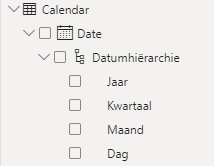
Als je naar de ‘Date‘-kolom kijkt in jouw ‘Calendar’-tabel, zal je zien dat PowerBi hier automatisch een hiërarchie aan heeft meegegeven die opgebouwd is uit ‘Jaar‘, ‘Kwartaal‘, ‘Maand‘ en ‘Dag‘.
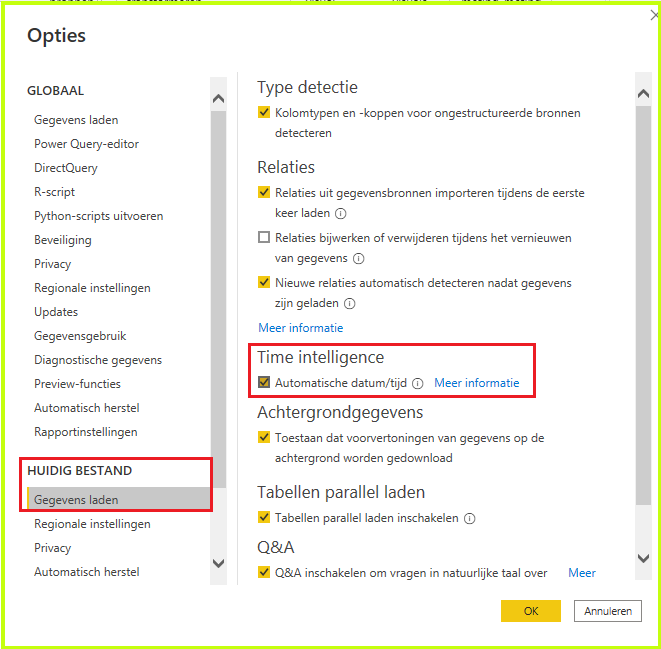
Wil je dit niet, want je kan ook zelf een datumtabel aanmaken, dan kan je deze optie uitschakelen via tabblad ‘Bestand’ > ‘Opties en instellingen’ > ‘Opties’ >
HUIDIG BESTAND > ‘Gegevens laden’ > ‘Time intelligence’ >UITVINKEN.
Je kan ook zelf handmatig hiërarchieën aanmaken. Dit kan handig zijn in ons voorgaande voorbeeld.
We gaan onze categorieën, subcategorieën en productnaam onderbrengen in een hiërarchie.
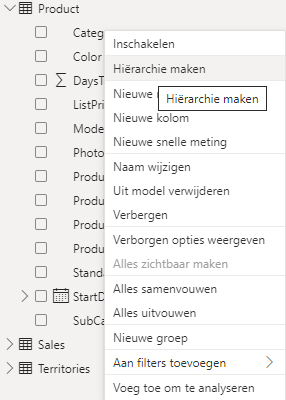
- Doe een rechtermuisklik op de kolom ‘Categorie‘ in de entiteit ‘Product‘
- Kies ‘Hiërarchie maken‘.
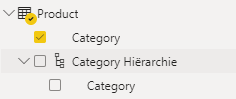
We willen ook onze ‘SubCategorie’ aan deze hiërarchie toevoegen.
- Gebruik de rechtermuisknop op ‘SubCategorie‘ en kies ‘Toevoegen aan hiërarchie‘.
- Kies de gewenste hiërarchie (hier ‘Category Hiërarchie’).
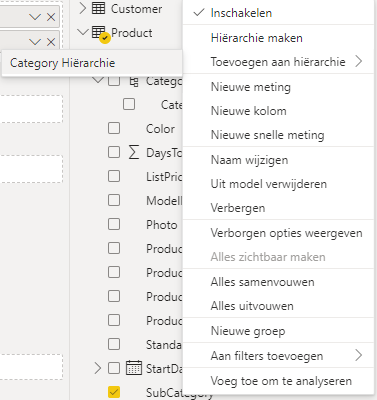
We gaan onze kolom ‘ProductName‘ eveneens toevoegen maar we gaan dit op een andere manier doen…
- Ga naar jouw relatiemodel.
- Selecteer de aangemaakte hiërarchie in jouw velden in de ‘Product’-tabel.
- Open het ‘Eigenschappen‘-venster.
- Geef de hiërarchie de naam ‘Products‘
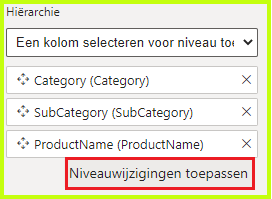
- Scrol naar ‘Hiërarchie‘ en selecteer ‘ProductName‘ via het drop-downmenu onder ‘Een kolom selecteren voor niveau toevoegen…‘
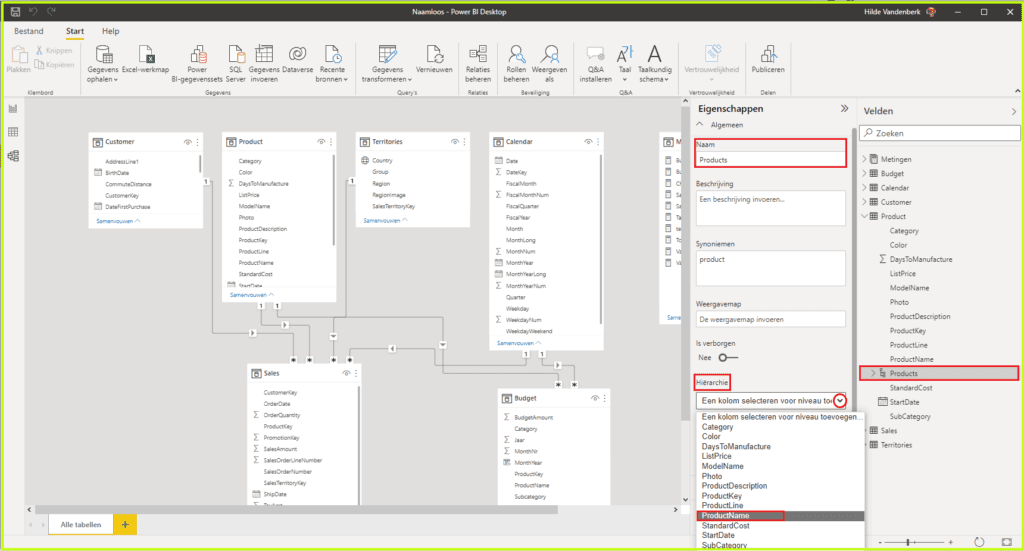
VERGEET NIET OP ‘NIVEAUWIJZIGINGEN TOEPASSEN’ TE KLIKKEN!