
Outlook
Outlook is dé plek waar jij al je mails zal ontvangen en beheren. Deze module stoomt je helemaal klaar om hiermee aan de slag te gaan!
E-mail handtekening
Een eerste stap in het personaliseren van je mailbox is het aanmaken van jouw eigen email-handtekening.
Het sjabloon hiervoor vind je terug door te klikken op onderstaande afbeelding of op het Teams-kanaal ‘How to – Huisstijl’.
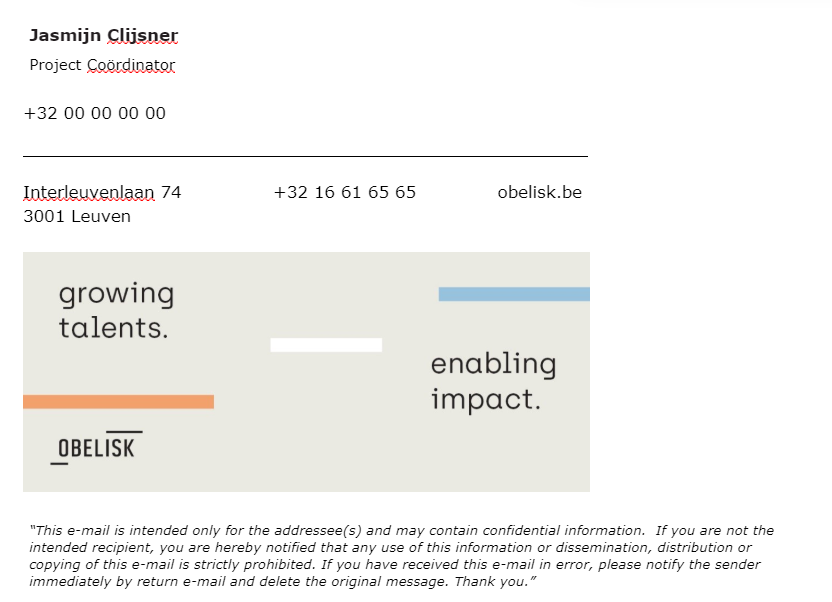
Nog nooit een handtekening in Outlook toegevoegd? Geen probleem!
Deze webpagina legt stap voor stap uit hoe je dit doet (onderaan vind je ook een video).
Vergadering toevoegen
Als je een digitale vergadering wilt inplannen, kan je via Outlook makkelijk een Teams-vergadering aan je mail toevoegen. Deze kan dan door collega’s worden geaccepteerd, waardoor je meteen en zicht hebt op wie er aanwezig zal zijn.
Ga via de knop hieronder terug naar de LearningFever course ‘Digitaal samenwerken met Office 365: Outlook’.
Hier krijg je wat meer gedetailleerde uitleg over hoe je een Teams, of zelfs een Zoomvergadering, opzet via Outlook.
OPMERKING: In deze module wordt ook de plug-in ‘Findtime’ behandeld. Binnen Obelisk wordt deze echter niet vaak gebruikt.
Lokalen inboeken
Wil je op een van onze locaties een vergaderruimte boeken?
Dat gaat makkelijk via de Outlook agenda, voor alle locaties BUITEN AEtelier!
Lokalen inboeken op ons kantoor in Heverlee, ook wel ‘AEtelier’ genoemd, verloopt via de tool Zapfloor. De uitleg hierover volgt in een latere stap.
Hoe je lokalen inboekt via Outlook, ontdek je hier:
Vragen?
Voor specifieke vragen rond Outlook kan je steeds terecht in het Teams-kanaal ‘How to Office 365’.
Met al je vragen rond het inboeken van lokalen kan je terecht op het Teams-kanaal ‘How to Locatie boeken Obelisk – MM’.